 CloudConsole
 · Sperrbildschirm
AWS-Alarme auf dem Sperrbildschirm und in der Dynamic Island
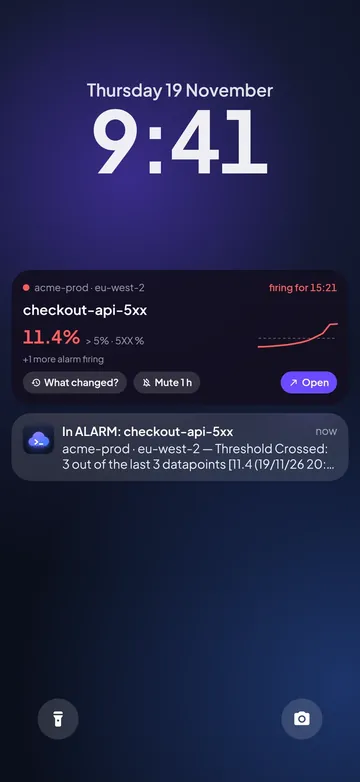
Schalten Sie Live-Aktivitäten ein, und ein ausgelöster CloudWatch-Alarm bleibt auf dem Sperrbildschirm Ihres iPhones und in der Dynamic Island, bis er wieder OK ist: der Wert im Vergleich zum Schwellenwert, wie lange er schon auslöst, und Tasten für Mute 1 h und What changed? Ab Version 1.0.3, und nur, wenn Sie es einschalten.
Aus, bis Sie es einschalten
Auf Ihrem Sperrbildschirm erscheint nichts, solange Sie es nicht wollen. Schalten Sie es unter Account → Live Activities → Firing alarm ein, oder sagen Sie Ja, wenn die App es einmalig anbietet, nachdem Sie ein Konto verbunden haben. Schalten Sie es aus, verschwindet ein Alarm sofort vom Sperrbildschirm.
Ein Alarm, mit allem, was Sie brauchen
Geht ein Alarm in ALARM, zeigt die Live-Aktivität seinen Namen und das Konto, den Wert im Vergleich zum Schwellenwert und wie lange er schon auslöst. What changed? öffnet die Deployments und Änderungen der Stunde davor; Mute 1 h schaltet ihn auf diesem Handy stumm, ohne AWS anzurühren; Open öffnet den Alarm. Ist er wieder OK, zeigt sie, wie lange er ausgelöst hat, und verschwindet nach 15 Minuten. Stummgeschaltete Alarme starten keine.
Eine Ressource verfolgen
Sie beobachten ein Deployment oder eine stark ausgelastete Instanz? Tippen Sie bei einer EC2-Instanz oder Lambda-Funktion auf More → Track on lock screen, wählen Sie bis zu drei Werte und die Dauer: 1 Stunde, 4 Stunden oder bis Sie stoppen. Für CPU können Sie eine Warnung über 90% für 10 Minuten einschalten. Ein ausgelöster Alarm hat Vorrang vor dem Verfolgen.
Widgets auf Home-Bildschirm und Sperrbildschirm
Version 1.0.3 bringt außerdem iPhone-Widgets: Alarme in ALARM, die Kosten des Monats im Vergleich zum Budget und was Aufmerksamkeit braucht, auf Home-Bildschirm und Sperrbildschirm, für alle Konten, nur Produktion oder ein Konto. Die Widgets ansehen.
Auf Android
Auf Android ist dieselbe Live-Aktivität eine dauerhafte Benachrichtigung im Kanal „Live status“. Android hat außerdem ein Widget für den Startbildschirm und eine Schnelleinstellungs-Kachel AWS alarms. Das Android-Widget und die Kachel.


Häufige Fragen
Kann ich CloudWatch-Alarme auf dem Sperrbildschirm meines iPhones sehen?
Ja. Schalten Sie Live-Aktivitäten in CloudConsole ein (Account → Live Activities → Firing alarm). Ein ausgelöster Alarm erscheint dann auf dem Sperrbildschirm und in der Dynamic Island, mit seinem Wert, wie lange er schon auslöst, und den Tasten What changed? und Mute 1 h.
Ist es standardmäßig eingeschaltet?
Nein. Sie müssen es selbst einschalten: Bis dahin erscheint nichts auf Ihrem Sperrbildschirm, und Ausschalten entfernt es sofort.
Schickt es meine Alarme an einen Server?
Nein. Die App liest CloudWatch direkt von Ihrem Handy aus, wie überall sonst. Sie aktualisiert, solange die App offen ist, und im Hintergrund, wenn Alarm alerts eingeschaltet sind.
Auf welchen iPhones funktioniert es?
Live-Aktivitäten brauchen iOS 16.2 oder neuer; die Dynamic Island braucht ein iPhone, das eine hat. Mute 1 h funktioniert ab iOS 17 direkt auf dem Sperrbildschirm; unter iOS 16 öffnet es dafür die App.
Gibt es etwas Ähnliches auf Android?
Ja: eine dauerhafte Benachrichtigung mit demselben Inhalt, dazu ein Widget für den Startbildschirm und eine Schnelleinstellungs-Kachel.
CloudConsole ausprobieren
Im App Store für das iPhone und bei Google Play für Android. Sehen Sie sich die Demo an, GitHub und Slack inklusive, bevor Sie ein Konto verbinden.