 CloudConsole
 · Écran verrouillé
Les alarmes AWS sur l’écran verrouillé et dans la Dynamic Island
Activez les Activités en direct et une alarme CloudWatch déclenchée reste sur l’écran verrouillé de votre iPhone et dans la Dynamic Island jusqu’à ce qu’elle repasse à OK : la valeur face au seuil, depuis combien de temps elle se déclenche, et des boutons Mute 1 h et What changed? Depuis la version 1.0.3, et seulement si vous l’activez.
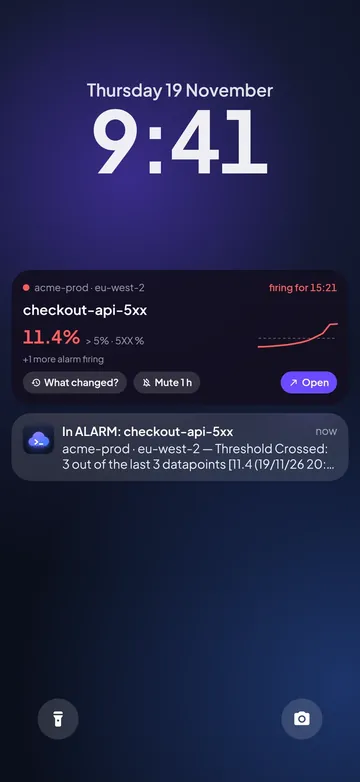
Désactivé tant que vous ne l’activez pas
Rien n’apparaît sur votre écran verrouillé sans votre accord. Activez-le dans Account → Live Activities → Firing alarm, ou acceptez la seule fois où l’app le propose, après la connexion d’un compte. Désactivez-le et l’alarme disparaît aussitôt de l’écran verrouillé.
Une alarme, avec ce qu’il vous faut
Quand une alarme passe en ALARM, l’Activité en direct affiche son nom et son compte, la valeur face au seuil et depuis combien de temps elle se déclenche. What changed? ouvre les déploiements et changements de l’heure précédente ; Mute 1 h la fait taire sur ce téléphone sans toucher à AWS ; Open ouvre l’alarme. Quand elle repasse à OK, elle indique combien de temps elle s’est déclenchée, puis disparaît au bout de 15 minutes. Les alarmes que vous avez mises en sourdine n’en lancent pas.
Suivre une ressource
Vous surveillez un déploiement ou une instance chargée ? Sur une instance EC2 ou une fonction Lambda, touchez More → Track on lock screen, choisissez jusqu’à trois valeurs et une durée : 1 heure, 4 heures ou jusqu’à ce que vous arrêtiez. Pour le CPU, vous pouvez demander une alerte au-dessus de 90% pendant 10 minutes. Une alarme déclenchée passe avant le suivi.
Des widgets sur l’écran d’accueil et l’écran verrouillé
La version 1.0.3 apporte aussi des widgets iPhone : les alarmes en ALARM, les dépenses du mois face au budget et ce qui demande votre attention, sur l’écran d’accueil et l’écran verrouillé, pour tous les comptes, la production seule ou un compte. Voir les widgets.
Sur Android
Sur Android, la même Activité en direct est une notification permanente dans le canal « Live status ». Android a aussi un widget d’écran d’accueil et une vignette de Réglages rapides AWS alarms. Le widget et la vignette Android.


Questions fréquentes
Puis-je voir les alarmes CloudWatch sur l’écran verrouillé de mon iPhone ?
Oui. Activez les Activités en direct dans CloudConsole (Account → Live Activities → Firing alarm). Une alarme déclenchée s’affiche alors sur l’écran verrouillé et dans la Dynamic Island avec sa valeur, depuis combien de temps elle se déclenche, et les boutons What changed? et Mute 1 h.
Est-ce activé par défaut ?
Non. C’est à vous de l’activer : rien ne s’affiche sur votre écran verrouillé avant, et le désactiver le retire immédiatement.
Mes alarmes sont-elles envoyées à un serveur ?
Non. L’app lit CloudWatch directement depuis votre téléphone, comme partout ailleurs. Elle se met à jour tant que l’app est ouverte, et en arrière-plan quand Alarm alerts est activé.
Sur quels iPhone cela fonctionne-t-il ?
Les Activités en direct demandent iOS 16.2 ou ultérieur ; la Dynamic Island, un iPhone qui en a une. Mute 1 h fonctionne directement sur l’écran verrouillé à partir d’iOS 17 ; sous iOS 16, il ouvre l’app pour la sourdine.
Existe-t-il quelque chose de similaire sur Android ?
Oui : une notification permanente avec le même contenu, plus un widget d’écran d’accueil et une vignette de Réglages rapides.
Essayer CloudConsole
Sur l’App Store pour iPhone et sur Google Play pour Android. Explorez la démo, GitHub et Slack compris, avant de connecter un compte.