 CloudConsole
Live-Aktivitäten: einschalten, Mute 1 h, eine Ressource verfolgen
Einen ausgelösten Alarm oder eine beobachtete Ressource auf dem iPhone-Sperrbildschirm und in der Dynamic Island zeigen, oder als dauerhafte Benachrichtigung auf Android.
Live-Aktivitäten sind aus, bis Sie sie einschalten. Gehen Sie zu Account → Live Activities und schalten Sie Live Activities und dann Firing alarm ein. Die App bietet das auch einmalig an, nachdem Sie Ihr erstes Konto verbunden haben; Not now lässt es aus.
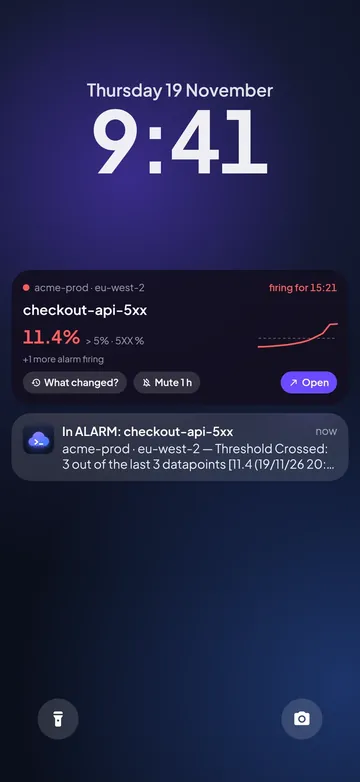
Ein ausgelöster Alarm
Geht ein Alarm in ALARM, zeigt der Sperrbildschirm (und die Dynamic Island, auf iPhones mit einer) den Alarm, sein Konto und seine Region, den Wert im Vergleich zum Schwellenwert und wie lange er schon auslöst. Es gibt drei Tasten:
- What changed? öffnet den Alarm bei seiner Zeitleiste What changed?.
- Mute 1 h sorgt dafür, dass dieser Alarm eine Stunde lang auf diesem Handy weder erscheint noch benachrichtigt. In AWS ändert sich nichts: Der Alarm und seine Aktionen laufen weiter.
- Open öffnet den Alarm.
Es erscheint immer nur eine Live-Aktivität, und ein ausgelöster Alarm hat Vorrang. Ist der Alarm wieder OK, zeigt sie, wie lange er ausgelöst hat, und verschwindet nach 15 Minuten. Stummgeschaltete Alarme starten keine. Schalten Sie Firing alarm aus, verschwindet sie sofort.
Eine Ressource verfolgen
- Öffnen Sie eine EC2-Instanz oder eine Lambda-Funktion und tippen Sie auf More → Track on lock screen.
- Wählen Sie bis zu drei Werte, etwa die CPU.
- Wählen Sie die Dauer: 1 hour, 4 hours oder Until I stop. Für die CPU können Sie Alert if CPU > 90% for 10 min einschalten.
- Tippen Sie auf Start tracking.
Beenden Sie es im selben Menü (Stop tracking on lock screen) oder unter Account → Live Activities. Ein ausgelöster Alarm ersetzt das Verfolgen, solange er auslöst.
Wann es aktualisiert wird
Sofort, solange CloudConsole offen ist, und etwa alle 15 Minuten im Hintergrund, wenn Alarm alerts eingeschaltet sind. iOS lässt eine App keine Live-Aktivität aus dem Hintergrund starten; eine neue erscheint also, wenn Sie die App das nächste Mal öffnen. Eine bereits sichtbare wird auch im Hintergrund aktualisiert. Alles wird auf Ihrem Handy direkt von AWS gelesen.
Ausprobieren
Preview on lock screen unter Account → Live Activities zeigt 10 Minuten lang eine mit Demodaten. In AWS wird nichts geändert.
Android
Auf Android ist derselbe Inhalt eine dauerhafte Benachrichtigung im Kanal Live status. Auch das Widget für den Startbildschirm und die Schnelleinstellungs-Kachel zeigen Alarme.
Häufige Fragen
Welche iPhones unterstützen das?
iOS 16.2 oder neuer. Mute 1 h funktioniert ab iOS 17 direkt auf dem Sperrbildschirm; unter iOS 16 öffnet es dafür die App.
Live-Aktivitäten sind an, aber nichts erscheint
Prüfen Sie, ob Live-Aktivitäten für CloudConsole in den Einstellungen des iPhones erlaubt sind, ob Firing alarm eingeschaltet ist und der Alarm nicht stummgeschaltet ist, und öffnen Sie die App einmal: iOS lässt eine Live-Aktivität nur starten, solange die App offen ist.
Schreiben Sie an [email protected], was Sie versucht haben und welche Meldung die App zeigte. Senden Sie keine Zugriffsschlüssel oder Geheimnisse. Wir antworten innerhalb von zwei Werktagen.