 CloudConsole
Activités en direct : activer, Mute 1 h, suivre une ressource
Afficher une alarme déclenchée, ou une ressource que vous surveillez, sur l’écran verrouillé de l’iPhone et dans la Dynamic Island, ou en notification permanente sur Android.
Les Activités en direct sont désactivées tant que vous ne les activez pas. Allez dans Account → Live Activities et activez Live Activities, puis Firing alarm. L’app le propose aussi une fois, après la connexion de votre premier compte ; Not now le laisse désactivé.
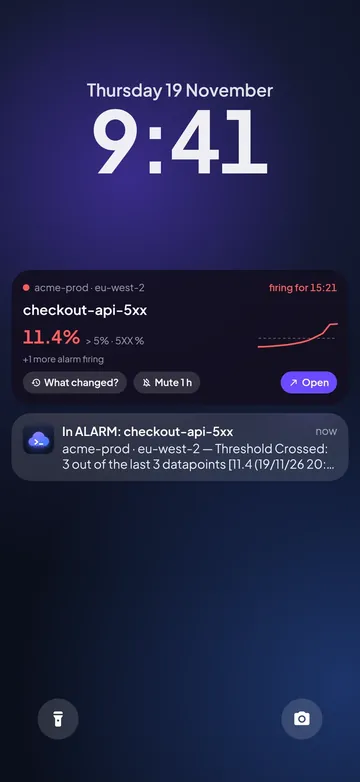
Une alarme déclenchée
Quand une alarme passe en ALARM, l’écran verrouillé (et la Dynamic Island, sur les iPhone qui en ont une) affiche l’alarme, son compte et sa région, la valeur face au seuil et depuis combien de temps elle se déclenche. Elle a trois boutons :
- What changed? ouvre l’alarme sur sa chronologie What changed?.
- Mute 1 h empêche cette alarme de s’afficher ou de vous notifier sur ce téléphone pendant une heure. Rien ne change dans AWS : l’alarme et ses actions continuent.
- Open ouvre l’alarme.
Une seule Activité en direct s’affiche à la fois, et une alarme déclenchée a la priorité. Quand l’alarme repasse à OK, elle indique combien de temps elle s’est déclenchée et disparaît au bout de 15 minutes. Les alarmes mises en sourdine n’en lancent pas. Désactiver Firing alarm la retire aussitôt.
Suivre une ressource
- Ouvrez une instance EC2 ou une fonction Lambda et touchez More → Track on lock screen.
- Choisissez jusqu’à trois valeurs à afficher, comme le CPU.
- Choisissez la durée : 1 hour, 4 hours ou Until I stop. Pour le CPU, vous pouvez activer Alert if CPU > 90% for 10 min.
- Touchez Start tracking.
Arrêtez-le depuis le même menu (Stop tracking on lock screen) ou dans Account → Live Activities. Une alarme déclenchée remplace le suivi tant qu’elle se déclenche.
Quand il se met à jour
Tout de suite tant que CloudConsole est ouverte, et environ toutes les 15 minutes en arrière-plan quand Alarm alerts est activé. iOS ne laisse pas une app lancer une Activité en direct depuis l’arrière-plan : une nouvelle apparaît donc à la prochaine ouverture de l’app ; celle qui est déjà affichée se met à jour en arrière-plan. Tout est lu directement depuis AWS, sur votre téléphone.
Essayer
Preview on lock screen, dans Account → Live Activities, en affiche une avec des données de démo pendant 10 minutes. Rien n’est modifié dans AWS.
Android
Sur Android, le même contenu est une notification permanente dans le canal Live status. Le widget d’écran d’accueil et la vignette de Réglages rapides affichent aussi les alarmes.
Questions fréquentes
Quels iPhone sont compatibles ?
iOS 16.2 ou ultérieur. Mute 1 h fonctionne directement sur l’écran verrouillé à partir d’iOS 17 ; sous iOS 16, il ouvre l’app pour la sourdine.
Les Activités en direct sont activées mais rien ne s’affiche
Vérifiez que les Activités en direct sont autorisées pour CloudConsole dans les Réglages de l’iPhone, que Firing alarm est activé et que l’alarme n’est pas en sourdine, puis ouvrez l’app une fois : iOS ne laisse démarrer une Activité en direct que lorsque l’app est ouverte.
Écrivez à [email protected] en indiquant ce que vous avez essayé et le message affiché par l’app. N’envoyez ni clés d’accès ni secrets. Nous répondons sous deux jours ouvrés.