 CloudConsole
Actividades en vivo: activar, Mute 1 h, seguir un recurso
Muestra una alarma activa, o un recurso que vigilas, en la pantalla bloqueada del iPhone y en la Dynamic Island, o como notificación persistente en Android.
Las actividades en vivo están desactivadas hasta que las actives. Ve a Account → Live Activities y activa Live Activities y luego Firing alarm. La app también lo ofrece una vez, después de conectar tu primera cuenta; Not now lo deja desactivado.
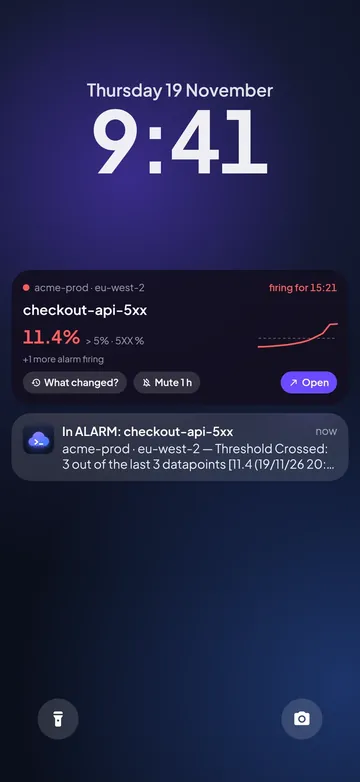
Una alarma activa
Cuando una alarma pasa a ALARM, la pantalla bloqueada (y la Dynamic Island, en los iPhone que la tienen) muestra la alarma, su cuenta y región, el valor frente al umbral y cuánto tiempo lleva activa. Tiene tres botones:
- What changed? abre la alarma en su cronología What changed?.
- Mute 1 h hace que esta alarma no aparezca ni avise en este móvil durante una hora. En AWS no cambia nada: la alarma y sus acciones siguen funcionando.
- Open abre la alarma.
Solo se muestra una actividad en vivo a la vez, y una alarma activa tiene prioridad. Cuando la alarma vuelve a OK, muestra cuánto tiempo estuvo activa y desaparece a los 15 minutos. Las alarmas silenciadas no inician ninguna. Al desactivar Firing alarm se quita al instante.
Sigue un recurso
- Abre una instancia de EC2 o una función Lambda y toca More → Track on lock screen.
- Elige hasta tres valores para mostrar, como la CPU.
- Elige la duración: 1 hour, 4 hours o Until I stop. Para la CPU puedes activar Alert if CPU > 90% for 10 min.
- Toca Start tracking.
Páralo desde el mismo menú (Stop tracking on lock screen) o en Account → Live Activities. Una alarma activa sustituye al seguimiento mientras dure.
Cuándo se actualiza
Al momento mientras CloudConsole está abierta, y cada 15 minutos aproximadamente en segundo plano cuando Alarm alerts está activado. iOS no deja que una app inicie una actividad en vivo desde segundo plano, así que una nueva aparece la próxima vez que abras la app; la que ya se muestra sí se actualiza en segundo plano. Todo se lee directamente de AWS en tu móvil.
Pruébalo
Preview on lock screen, en Account → Live Activities, muestra una con datos de demostración durante 10 minutos. No se cambia nada en AWS.
Android
En Android, el mismo contenido es una notificación persistente en el canal Live status. El widget de pantalla de inicio y el icono de Ajustes rápidos también muestran alarmas.
Preguntas frecuentes
¿Qué iPhone son compatibles?
iOS 16.2 o posterior. Mute 1 h funciona en la propia pantalla bloqueada desde iOS 17; en iOS 16 abre la app para silenciar.
Las actividades en vivo están activadas pero no aparece nada
Comprueba que las actividades en vivo están permitidas para CloudConsole en los Ajustes del iPhone, que Firing alarm está activado y que la alarma no está silenciada, y abre la app una vez: iOS solo deja iniciar una actividad en vivo con la app abierta.
Escribe a [email protected] contando qué has probado y qué mensaje mostró la app. No envíes claves de acceso ni secretos. Respondemos en dos días laborables.